你是否遇到过这样的场景:正在赶论文ddl,打开Origin准备绘图,却突然弹出“找不到mfc140u.dll”的错误提示?别慌,这个问题其实很好解决,而且不需要重装Origin。
1. 问题现象
在运行Origin软件时,Windows系统弹出错误提示:
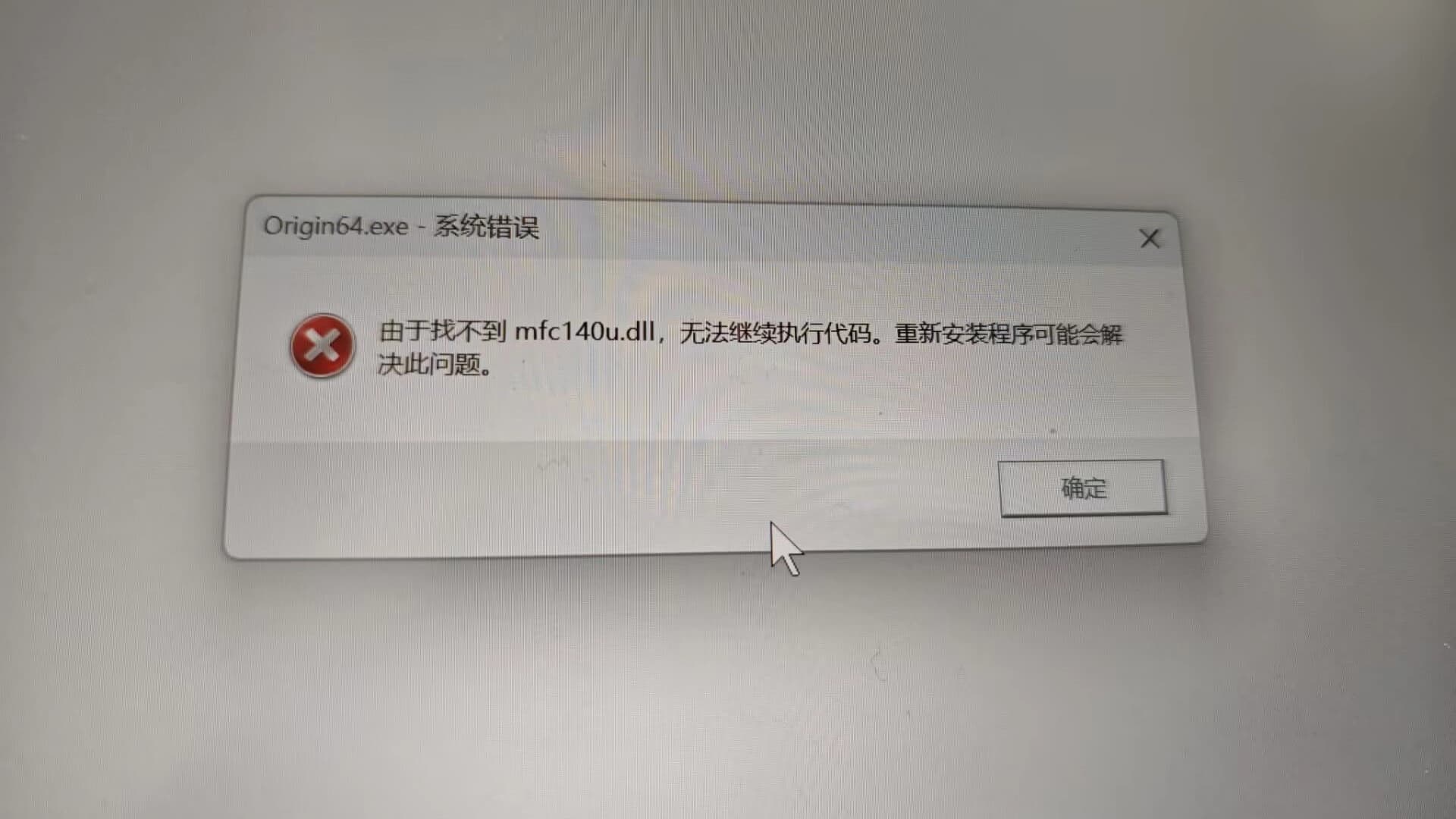
错误信息显示:由于找不到mfc140u.dll,无法继续执行代码。重新安装程序可能会解决此问题。
2. 尝试过但无效的方法
按照错误提示,我尝试了以下方法,但都没有解决问题:
- 重装Origin:使用Geek Uninstaller完全卸载后重新安装
- 下载不同版本的Origin:尝试多个安装包
这些方法都无效,说明问题不在Origin本身。
3. 正确的解决方案
既然排除了软件本身的故障,那就直接解决问题核心——既然提示找不到mfc140u.dll,那就安装它所属的Microsoft Visual C++ 2015-2022运行库。
3.1. 检查已安装的VC++运行库
在控制面板中查看已安装的程序,确认VC++运行库的情况,一般情况下你是可以在控制面板-卸载程序处看到这两个的,但实际上已经损坏了。

3.2. 下载微软官方运行库
从微软官方下载链接获取最新的VC++ 2015-2022运行库:
- 64位版本:https://aka.ms/vs/17/release/vc_redist.x64.exe
- 32位版本:https://aka.ms/vs/17/release/vc_redist.x86.exe
这两个链接是微软官方的直接下载链接,安全可靠。完整官方页面可访问:Microsoft Visual C++ Redistributable 官方下载页
3.3. 安装运行库
安装顺序很重要,请按以下步骤操作:
- 先安装
vc_redist.x64.exe(64位版本) - 再安装
vc_redist.x86.exe(32位版本) - 安装完成后重启电脑
- 重启后再次打开Origin
4. 总结
遇到Origin提示找不到mfc140u.dll时,不需要重装Origin,直接安装Microsoft Visual C++ 2015-2022运行库即可解决。这个问题本质上是因为Windows系统缺少必要的运行库组件,而不是Origin本身的问题。
希望这篇文章能帮你快速解决问题,继续你的科研绘图工作!祝你科研顺利!
评论