我采用的方案是先制作系统U盘,然后进入BIOS,调整电脑启动项到制作的系统U盘,随后保存之后,重启电脑会自动进入Windows安装进程,按照常规教程操作即可。
但是在给戴尔电脑装系统的时候出现了一些别的品牌机不太会出现的问题,遂记录。
1. 制作系统U盘
准备一个空白的U盘,大于8G的存储容量,注意里面不要存任何文件,在制作系统盘时,他会将原有的文件全部清除(注意!!!)。除了准备系统U盘之外,我们还需要下载系统文件,以及制作系统U盘的软件。这里我们以Windows 11为例,我们先去Windows官网下载系统镜像(不推荐在第三方平台下载软件,防止出现病毒和第三方广告。
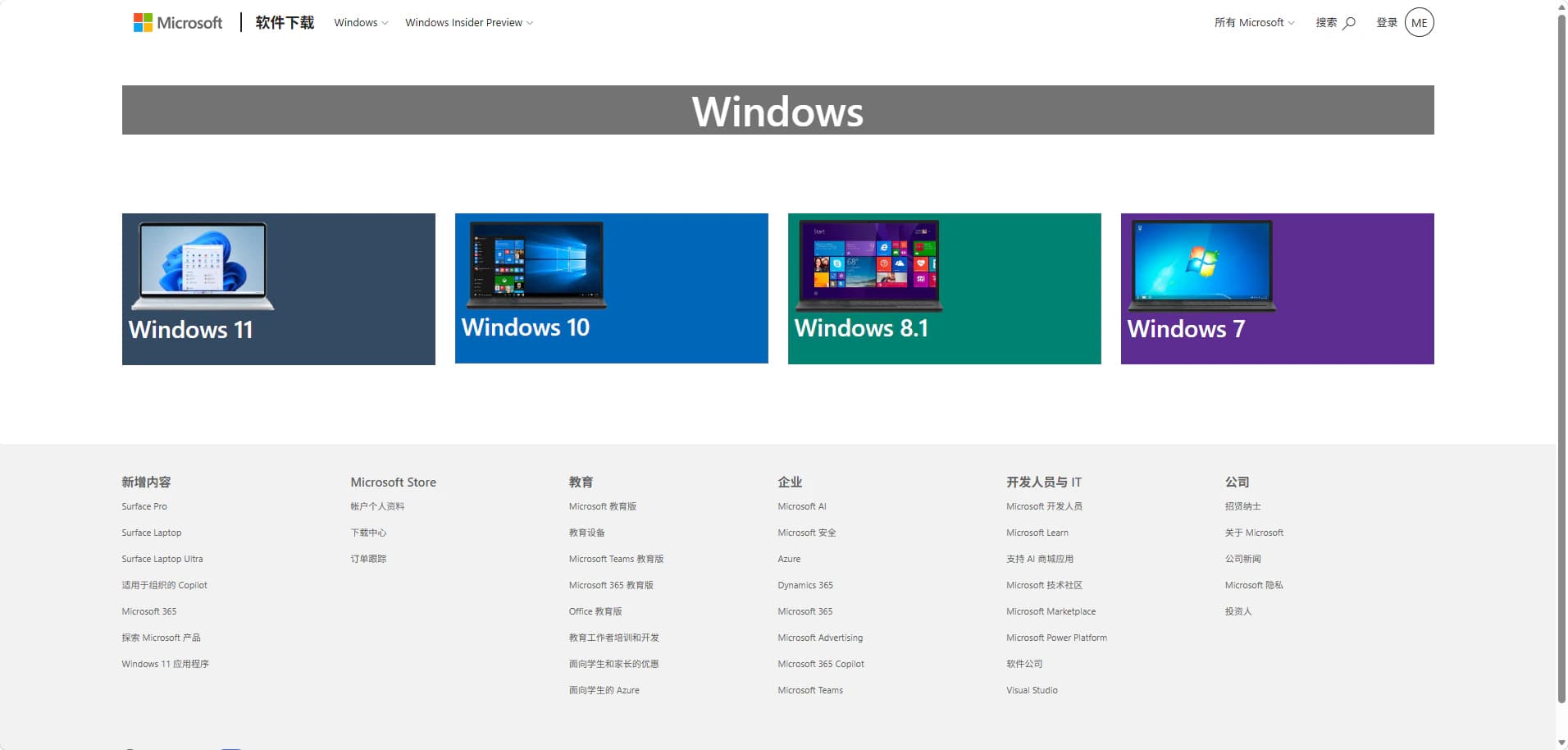
这里我们选择进入Windows 11。进入下载Windows 11的页面,随后下滑至**下载适用于x64设备的Windows 11磁盘映像 (ISO)**处:
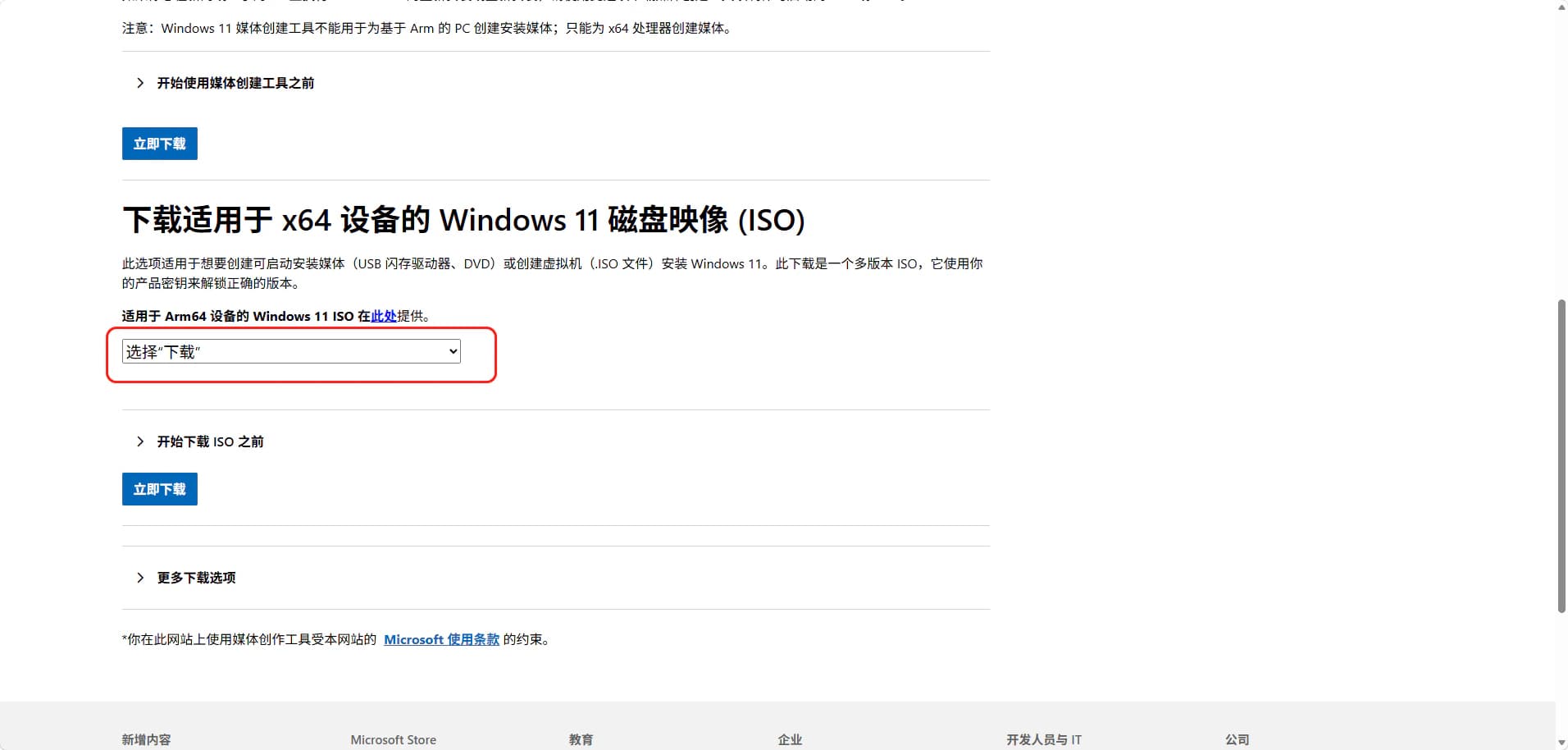
在选择“下载”的下拉框处选择自己的ISO镜像版本,我一般会选择Windows 11(适用于X64设备的多版本ISO),因为这个会包含多个版本,我不需要保留多个不同版本的系统U盘。随后点击立即下载,Microsoft会验证你的请求,通过后会让你选择产品语言,中国大陆就选择简体中文,点击确认。
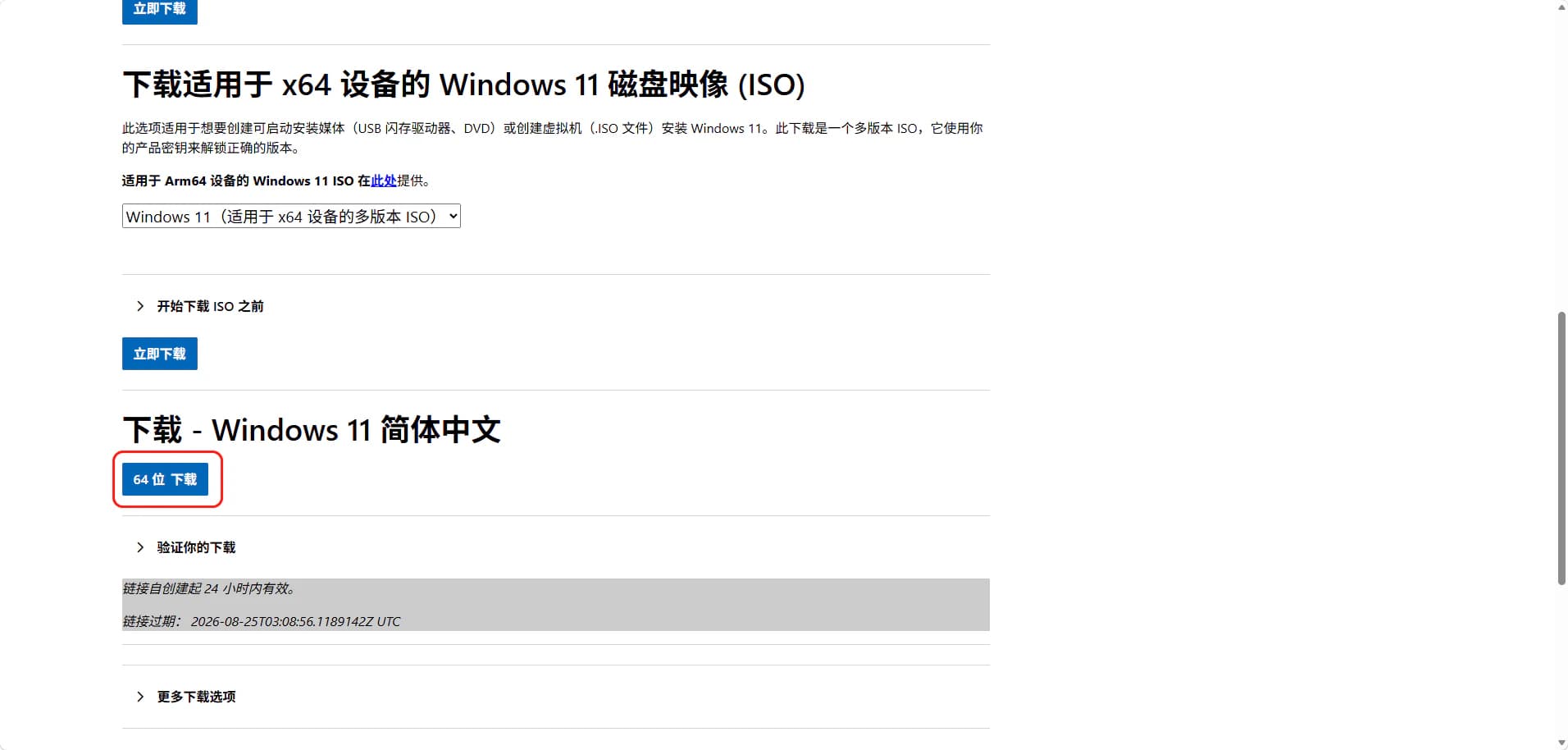
点击64位 下载,等待下载ISO文件下载完成即可。这里建议你找一个网速好的地方,因为文件比较大,差不多有7.95G,为了节省时间。下载好之后,需要记一下这个文件在哪个文件夹下。
现在再下载制作系统盘的软件Rufus,选择refus-4.15.exe即可。
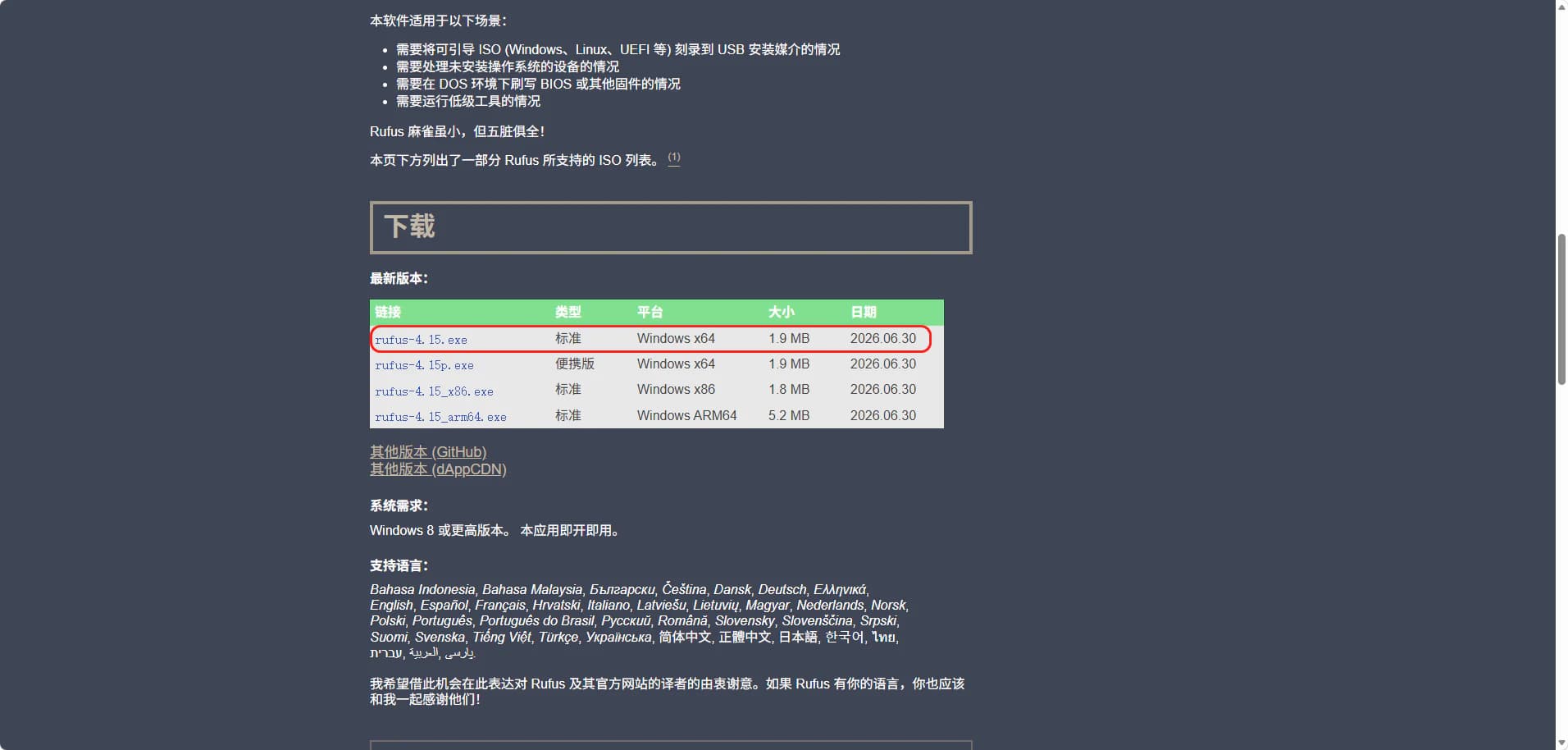
在Rufus和系统ISO文件都下载完之后,将你的空白U盘插到电脑的USB 3.0接口。双击运行Refus文件
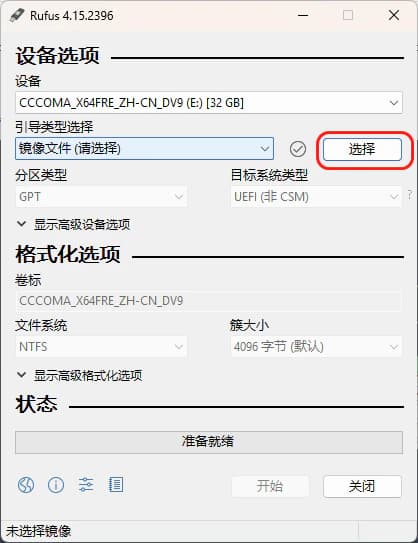
点击选择,就会让你找镜像文件位置,选择你下载好的Windows11镜像文件,其他默认即可,点击下面的开始,他就会制作系统U盘,等待准备就绪进度达到100%,就可以关闭软件,随后弹出U盘。这个就是在后续使用的系统U盘。
2. 戴尔电脑重装系统
戴尔和别的电脑厂家不太一样,他们默认电脑硬盘时Raid on模式,你这样制作的系统U盘直接插上去,能进入Windows安装界面,但是在选择安装系统的硬盘时,会显示没有别的盘,只有的你自己刚刚插上去的U盘,你需要先进入BIOS,将硬盘模式改为AHCI,但是注意,如果你不准备重装系统,不要改这个,不然可能没办法正常进入原本的电脑系统。安装系统时看不到固态硬盘的解决方案,在戴尔的官网有详细介绍,但是设计真的太折磨人了。
现在在安装系统时能读到硬盘了,但是还是不能正常安装下去,他会在重启过程中不断检查系统,导致你一直跳网络检查和页面检查,这个的解决办法就是在BIOS处关闭Secure boot,一定要先关闭这个,我一直进行不到下一步,我还以为是我的系统U盘缺了东西或者是我没网了,气死我了!!!。后面关闭这个之后就没问题了,按照常规下一步下一步就可以安装好了系统。
还有问题就是老电脑,可能是机械硬盘和固态并存的,你安装系统优先放到固态硬盘处。但是由于我装系统之前没有查看系统管理器,确认哪个是机械硬盘,哪个是固态硬盘。可以通过命令行确认硬盘信息。
按Shift + F10调出命令行,
diskpart再:
list disk确认硬盘编号
然后输入:
exit再输入:
wmic diskdrive get model,size,mediatype会直接把硬盘型号列出来,然后你可以根据硬盘型号去确认对应的硬盘是机械硬盘还是固态硬盘。
评论