
1. 写在前面
刚入学的大一新生,一般第一台电脑就是Windows系统,对于互联网的理解可能都还是停留在移动端,觉得电脑还不如手机有用,缺乏对电脑的认识。如果不是在大学期间有的作业需要电脑完成,可能都不想买电脑,觉得手机加上平板,就可以解决自己的全部需求了。当然,这是不包括需要玩电脑游戏的人群。
对于当年拥有第一台Windows电脑的我,也同样有着这样的问题,很多东西都需要去分享类的APP里问热心网友,看能不能帮助我解决问题。事实证明,热心人还是很多的。
在使用我的第一台电脑时,我记得是一台惠普的暗影精灵游戏本。当时有个折磨我很久的事情,当时我的电脑只要开始对性能要求比较高的游戏,他就会开始蓝屏。但是我去官方售后的时候,这个问题就一直复现不出来。但是我一回家就会再次出现,就这样我来来回回折磨了三四回,售后可能也不太专业,最后用官方检测工具确认是内存有问题导致的。最后开具了售后单据,因为没有过七天保修,我找商家给我换了一台新的电脑。
当然,上述只是我记忆中比较深刻的经历。虽然,上述类似的经历会很影响我个人的心情,但是我还是很感谢它们,正是这些解决问题的经验帮助我构建了对于电脑使用的基本认知。同时,我非常感谢在知乎和百度贴吧遇见的热心网友,知乎当时真的让我大开眼界,但是后来也祛魅了。真的有人在上面分享自己现编的故事(给当时小小的老子大大的震撼),而且还是高赞的回答。有点滤镜破碎了。不过不能否认上面还是有很多有用的分享。
我现在就是抱着上述的想法,想来面向小白购入第一台电脑之后,需要做些啥。主要侧重的是软件部分。至于电脑的选购,以及到手以后的笔记本检查不在此赘述了,你可以在哔哩哔哩的大狸子切切里处观看视频,这个视频离2026年有点久远了,但是还是可以帮助小白建立一点认识吧。
2. Windows必备操作
一定要注册一个微软账户,推荐你直接注册Outlook邮箱,默认就是微软账户,当然直接用QQ邮箱或者163邮箱也行。这个账户可以帮助你解决很多问题,比如你需要领取笔记本附赠的Office 2024套件,毕竟你买电脑时已经付过钱了,所以一定不要忘记领取(注意,不是所有笔记本都会附赠这个office,购买前一定要问清楚客服)。
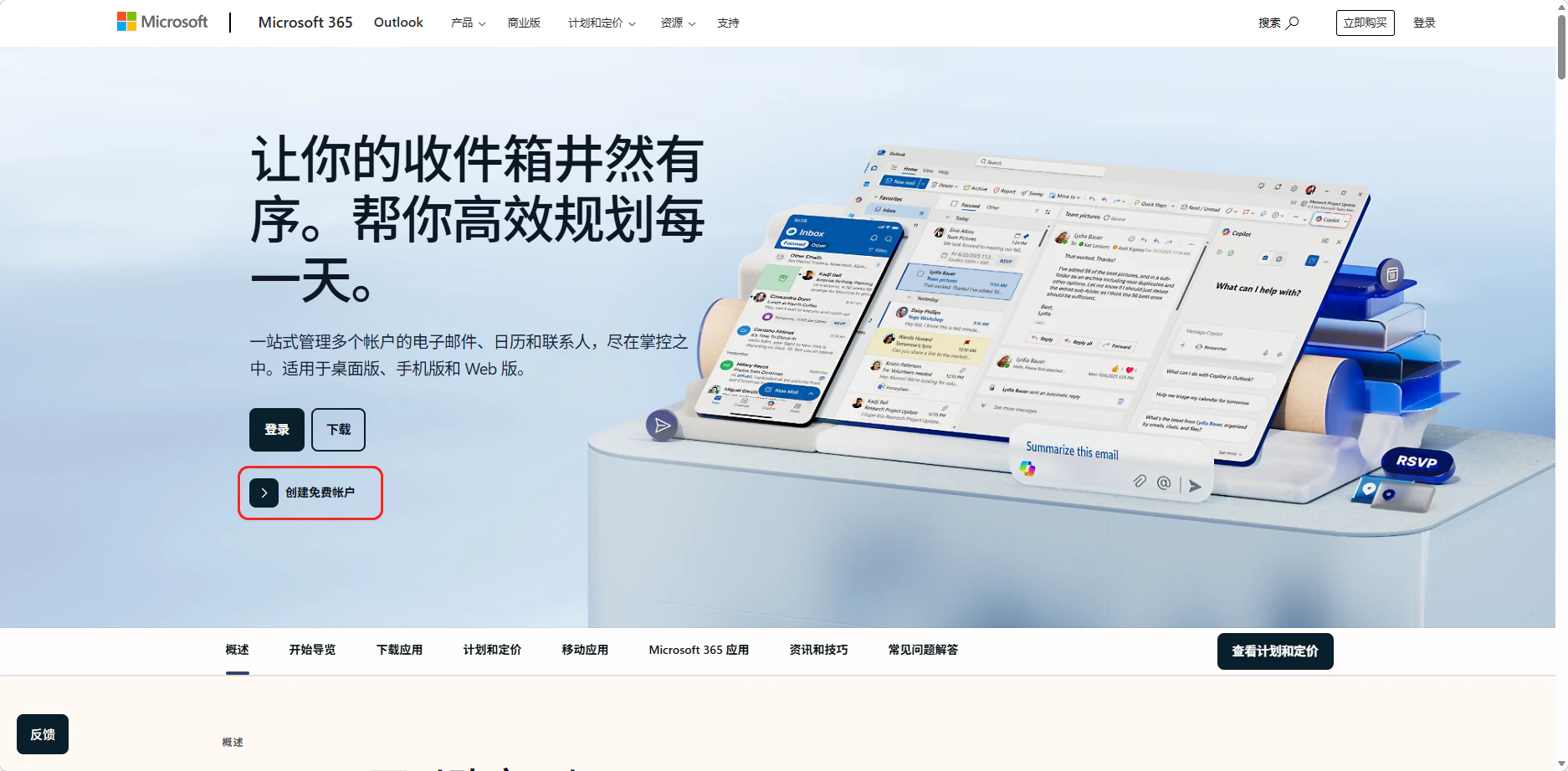
我个人推荐直接通过注册Outlook邮箱来实现微软账户的注册,你可以直接访问Microsoft Outlook,选择创建免费帐户来实现。这个步骤建议通过电脑浏览器来实现,因为手机注册有时候会出现人机验证显示不出来,导致一直卡在注册这一步。这里必须吐槽一下,微软的人机验证太复杂了,当然也不是100%需要验证。但是一旦需要这个,就很烦人。本来很简单的操作,会要急头白脸弄上好半天,十分劝退新手(骗你的,老手也是这样)。
3. 系统盘分区与文件管理
对于系统盘分区,我的建议是不分区,直接默认一个固态硬盘为一个分区,现在新发布的笔记本电脑大多都有第二个硬盘位(你自己空间不够,就买一个新硬盘,充当D盘)。然后软件直接安装在C盘,可以避免很多意外情况,因为widows系统一定会有C盘,不需要安装时更改分区,也不会出现到处拉屎的问题。同时可以减少自己的维护成本,不用关心自己的C盘爆炸(这里指的是存储空间不足,C盘标红)。但是这么做也是有缺点的,你在重装系统时,如果只有一个盘,你的文件可能全部丢失,如果你拥有第二个盘位,可以避免文件的丢失。但是在我的这个方案下,你得花钱买一个固态才能有第二个盘位。但是在现在这个存储芯片价格高位的时间段,这不是个省钱的选择。
更重要的是有正确的文件备份原则:本地电脑一份,移动硬盘一份,网盘一份,这样才能真正避免文件丢失的问题。从这个角度来看,你的钱可能真的省不了。当然这也不是让你把文件存得到处都是,只有真正需要长期保存的文件才是这样的备份原则。否则就是在给自己的钱包拉仇恨了。要是啥都这样搞,你的钱包首先会抗议。大家会这样对待的文件一般是具有纪念意义的照片/视频,或者是工作/学习时的重要文件。所以钱包允许时,优先买一个固态硬盘(U盘一方面时空间不够大,另一方面是他的设计理念不是为了长期存储文件的,丢失风险比较大)。
然后对于自己的文件,不要都丢在桌面,主要是不好看,就像是没有收拾的桌子一样,乱糟糟的。如果没有D盘,你可以考虑用Windows系统自己自带的分类好的快捷文件夹,文档/照片/视频分类放好,然后再在文件夹下面新建文件夹来管理自己的文件,推荐以YYYYMMDD-类别-名称的形式存储,这样每个文件夹都是自己独一无二的标识,不会出现把他丢到别的目录下提示已存在(即重名现象),这样也方便你自己检索和查找文件。
4. 对于新电脑的软件安装与卸载
不推荐使用微软商店下载安装软件(不要直接套手机安装软件的逻辑),这个东西的生态是不完善的,很多东西都没有,有的也大多是UWP版本,功能都不完整。对于Windows系统安装软件的标准答案就是去浏览器搜索软件的官网,然后在官网下载对应的.exe安装包,然后双击运行它。由于在国内能用的主流搜索引擎只有百度和bing,但是对于小白,请放弃百度,因为它公司经营策略的问题,导致搜索排名靠前的结果大多是广告。尤其是没有官网认证标识的网站,你搜索出来的结果很多都是李鬼。对于新手,你优先使用Windows系统自带的Edge浏览器,搜索引擎选bing(虽然不像之前那样完全无广告,但比百度克制)。
当然还有一种省事的方案,我的同学教我的,他不喜欢去每个官网下载安装包,然后安装软件觉得太麻烦了。尤其是自己需要更新软件包的时候,需要点到每个软件内部的更新。他的办法是电脑安装腾讯电脑管家,然后在它内部下载安装包。优点是不太可能下载到有病毒的软件包,对于软件的更新比较方便(类似于手机上的软件商店的操作逻辑)。但是这个管理办法我个人不是很喜欢,仅供参考。
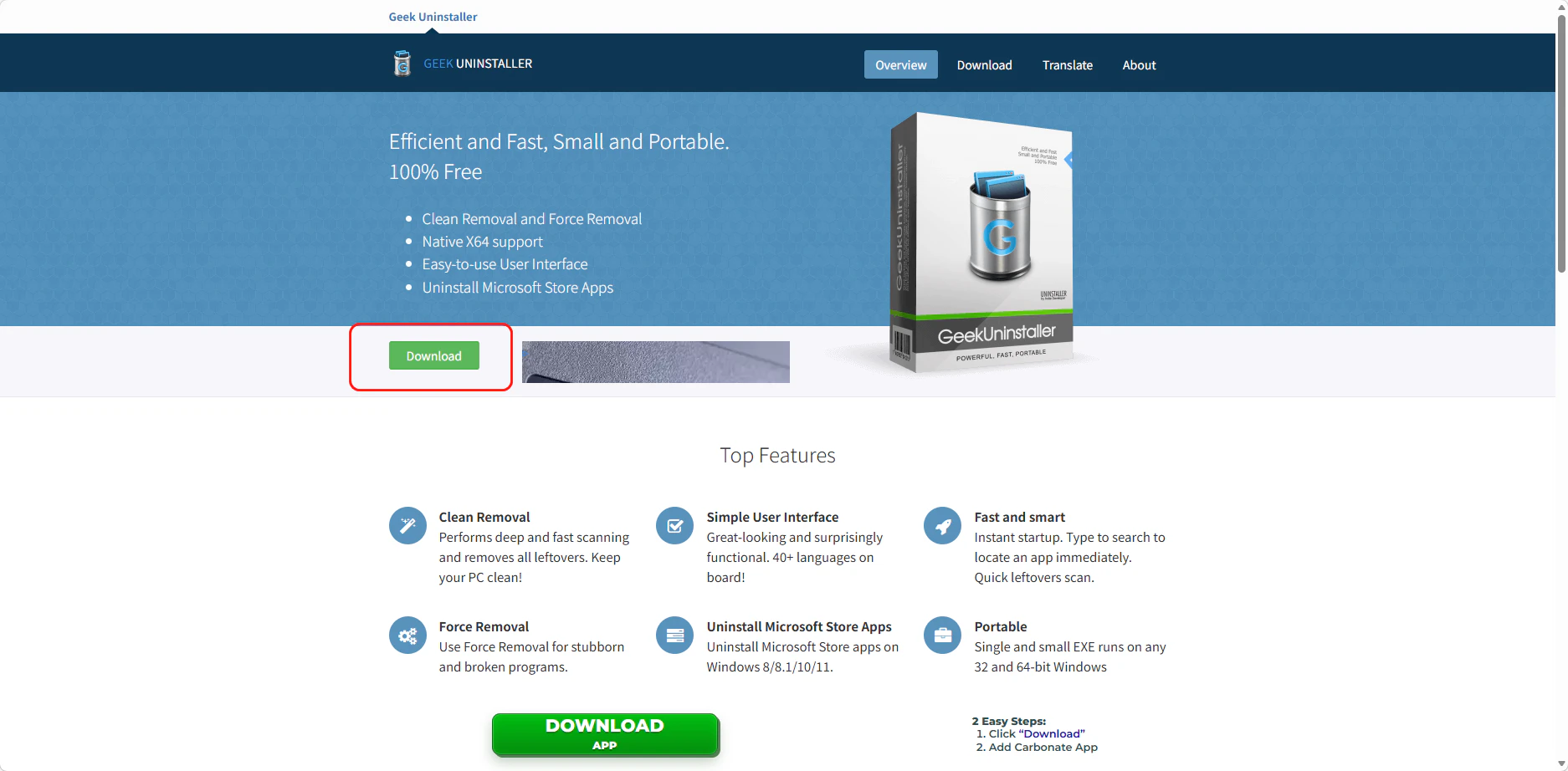
在安装时,建议自定义安装,主要避免软件安装时它默认勾选了“附加软件”“开机自启”“修改主页”等选项,这个360最熟悉了。尽量够用即可,不用给他们这些不合理的权限。如果不幸中招,那就需要使用Geek Uninstaller卸载,去避免残留。但是这个只是对大多数软件有用,一些流氓软件这招是没用的,你想完全清除,只有重装系统这一条路。
5. 常用软件推荐及其官网
| 名称 | 描述 | 网址 |
|---|---|---|
| 微信 | 国民软件,无需解释 | https://weixin.qq.com/ |
| 国民软件,无需解释 | https://im.qq.com/index/#/ | |
| BandZip | 好用免费的解压缩软件,缺点免费版会在右下角弹广告 | https://www.bandisoft.com/bandizip/ |
| 火绒安全 | 安全软件,如果你有别的电脑管家,可以不用这个 | https://www.huorong.cn/ |
微信和QQ基本是逃不了的,BandZip是解压缩软件,其实7-zip也挺好,真免费无广告,但是界面很简陋,然后下载安装包太慢了。BandZip除了偶尔会在电脑右下角跳个广告没啥别的问题。浏览器就是你自己电脑附赠的Edge就可以,搭配自己注册的微软账户,可以很方便的检索内容,以及同步自己的书签栏和密码。电脑如果附赠Office套件一定不要忘记激活领取,然后以后电脑重装系统,你还是可以通过自己的微软账户的服务与订阅去下载你领取的Office。然后WPS其实也可以下载一个,但是它的缺点就是喜欢改你的默认应用,需要折腾。但是你就记住一个事情,WPS和MS Office是两个东西,不要把一个文档在两个软件中来回切换编辑,最后大概率会出现一些奇奇怪怪的格式问题。
6. 写在最后
买电脑尽量买市占率高,售后点多的品牌,因为这一台电脑大概率会跟着你4年甚至于10年。也不要看网上说的避雷贴,因为你都看完就会觉得这个世界上没有你能买的电脑(当然,设计缺陷导致的能跑多远就跑多远)。电脑产品,总是会有故障率的,保有量大的电脑,在他的基数打底下,再低的故障率×大基数=不小的踩坑人数。还有就是电脑价格不便宜,大概率会比你的手机贵,但是也不要把它当成宝贝供起来,说到底它就是工具,是工具就是要用,不要怕磕了碰了。
然后不要用一些第三方的驱动工具或者点击来路不明的下载链接/安装包。这样可以尽可能的避免电脑受到攻击,或者不受控制的下载一堆你不需要的软件,最后成为板砖或者一打开全是弹窗广告。
最后,祝你能买到心仪的电脑!
评论